
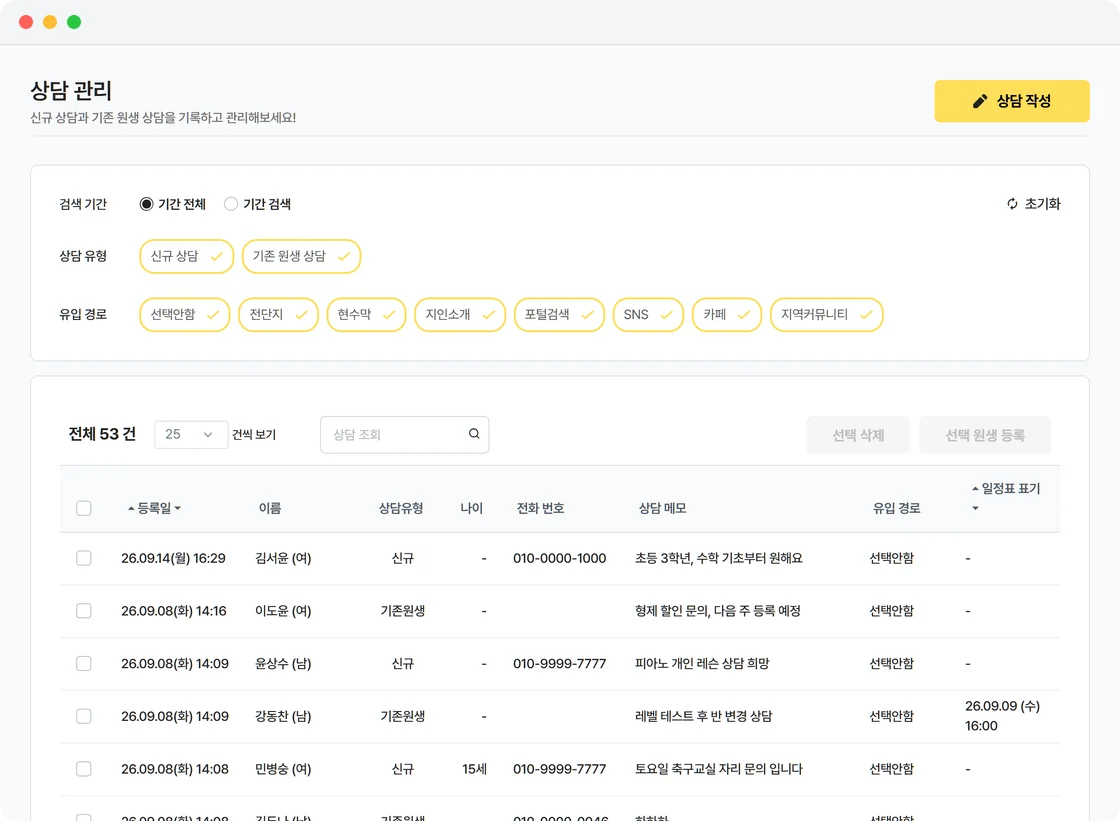

상담 기록
전화·방문 상담을 이름·연락처와 함께
유입 경로 · 상담 예정일 · 담당 강사
일정표에도 상담 칩으로 표시

상담 → 원생 등록
상담 기록에서 버튼 하나로 원생 등록
상담 내용이 원생 정보에 그대로
등록 전환은 강사통계에 집계

모바일 가입신청서
학부모가 휴대전화로 쓰고 서명
수업 선택과 첫 결제까지 한 번에
제출되면 학원 화면에 바로
상담 메모가 그대로
원생 정보가 됩니다
상담을 기록하고, 신청서를 보내고, 제출을 확인하면 끝.
세 단계 사이에 다시 입력하는 일이 없습니다.
상담 기록
이름 · 연락처 · 유입 경로 · 메모
상담 예정일은 일정표로
신청서 요청
학부모 휴대전화로 링크 발송
수업 선택 · 서명 · 첫 결제
원생 등록
제출되면 확인 한 번
상담 내용이 원생 정보로
종이 신청서 대신 휴대전화로
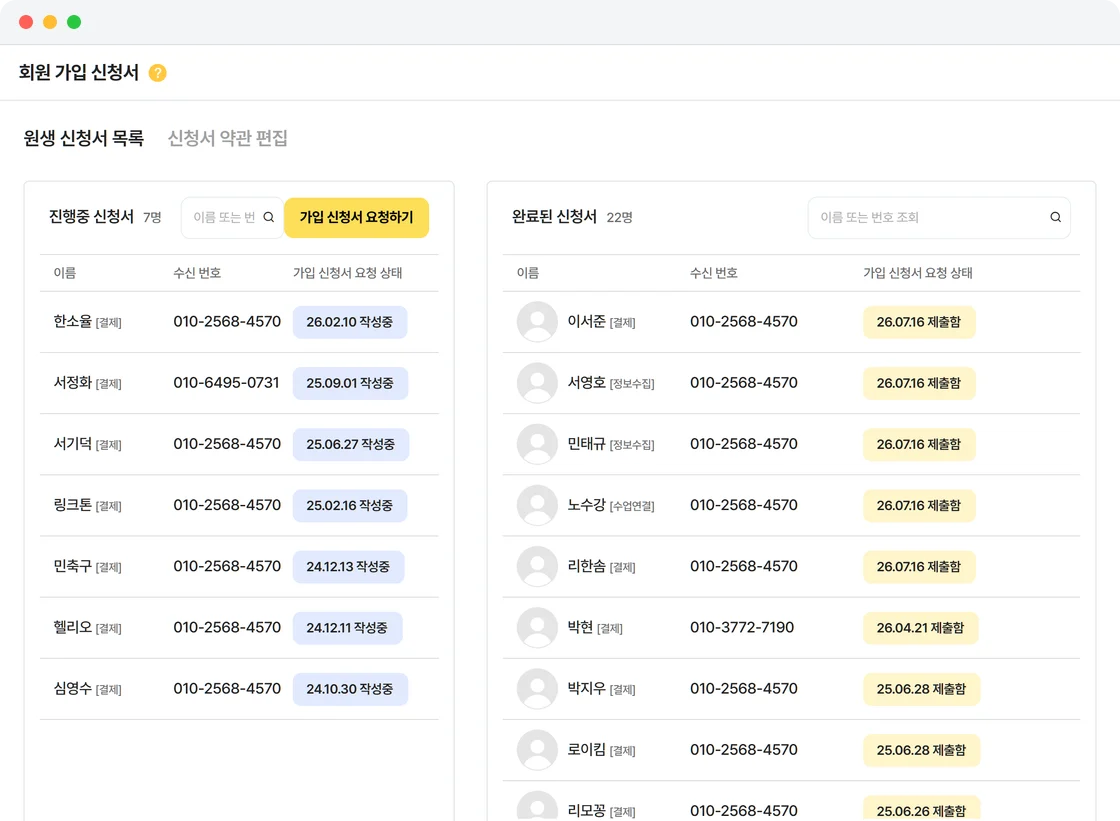
신청서 요청을 보내면 학부모가 원생·보호자 정보를 쓰고 수업을 고르고 서명합니다. 진행 중인 신청서와 완료된 신청서가 나뉘어 보이고, 제출된 신청서는 확인 버튼 한 번으로 원생이 됩니다. 결제형이면 첫 달 학원비까지 같이 받습니다.
- 원생 · 보호자 정보 · 수업 선택 · 서명
- 결제형 (첫 결제 포함) · 무결제형
- 진행 중 / 완료 신청서 구분
- 학원 약관 · 개인정보 동의 문구 편집
어떤 홍보가 등록으로 이어졌는지
상담마다 유입 경로(전단지·현수막·지인 소개·포털 검색·SNS·카페·지역 커뮤니티)를 기록하면 경로별 상담 수와 등록 수가 집계됩니다. 다음 홍보 예산을 어디에 쓸지 숫자로 정합니다.
- 유입 경로 7종 + 선택 안 함
- 경로별 상담 수 · 등록 수
- 신규 상담 · 기존 원생 상담 구분
유입 경로별 등록 · 최근 3개월
누가 상담해서 몇 명을 등록시켰는지
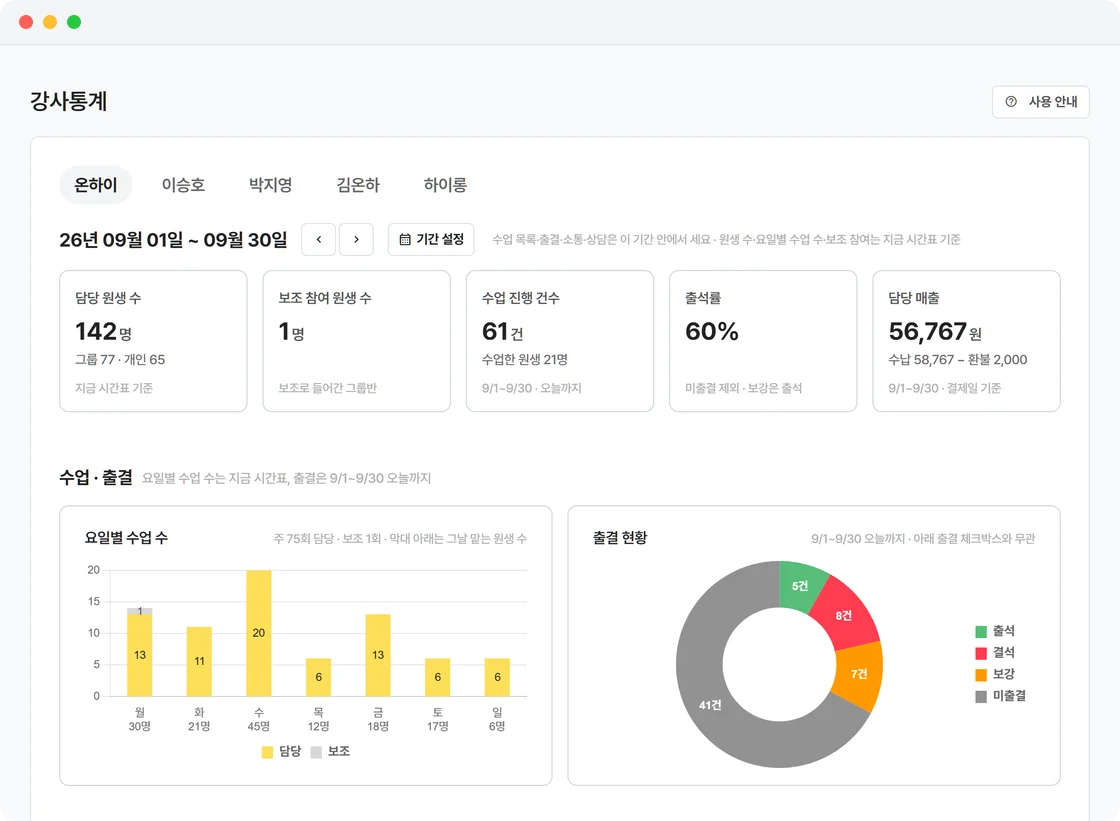
강사통계에서 강사별 상담 수와 등록 전환을 기간으로 봅니다. 담당 원생 수, 수업 진행 건수, 출석률, 담당 매출과 같은 화면에 있어 강사 면담 자료로 그대로 씁니다.
- 강사별 상담 수 · 등록 수
- 담당 원생 · 수업 · 출석률 · 매출
- 기간 설정 · 강사 탭 전환
상담 기록이 원생 정보가 됩니다
다른 곳에 적어 둔 상담 메모를 다시 옮길 필요가 없습니다. 상담 화면에서 등록 버튼을 누르면 이름·연락처·상담 내용·유입 경로가 원생 정보로 넘어가고, 어느 상담이 등록으로 이어졌는지 강사별로 집계됩니다.
- 상담 → 원생 등록 버튼 한 번
- 유입 경로별 전환율
- 신청서 제출 → 원생 등록
- 강사별 상담 전환 통계


Q상담 온 사람 중 몇 명이 등록했는지 알 수 있나요?통계
네. 상담 기록에 등록 여부와 등록 시점이 남아 기간별로 상담 수, 등록 수, 전환율을 강사통계에서 봅니다. 유입 경로별로도 볼 수 있어 어떤 홍보가 효과가 있었는지 확인됩니다.
Q가입신청서는 어떻게 보내나요?신청서
학원이 신청서 요청을 보내면 학부모가 휴대전화에서 작성합니다. 원생 정보, 보호자 정보, 수업 선택, 약관 동의, 서명까지 받고 제출되면 학원 화면에 바로 뜹니다.
Q신청서와 함께 첫 달 학원비도 받을 수 있나요?결제
결제형 신청서를 쓰면 제출과 동시에 카드 결제까지 받습니다. 결제 없이 정보만 받는 무결제형도 있습니다. 기존 원생이 수업을 추가할 때도 같은 신청서를 씁니다.
Q신청서 약관은 우리 학원 것으로 바꿀 수 있나요?약관
네. 신청서 약관 편집에서 학원 약관과 개인정보 동의 문구를 직접 쓰고, 바뀐 약관은 버전으로 관리됩니다.


