
역할에 맞는 사용법을 골라 보세요
화면별 자세한 설명은 가이드 문서에 있습니다.
급한 건 카카오톡 상담이 가장 빠릅니다.

관리자 · 원장
학원 등록부터 청구 설정, 권한 관리까지
학원 운영 전체를 다룹니다
- 학원 등록
- 수업 만들기
- 원생 등록
- 자동 청구
- 권한 설정
강사
강사 앱에서 출결 체크, 일정표, 업무노트,
학부모 쪽지 답장까지
- 앱 출결
- 일정표
- 업무노트
- 쪽지

학부모 · 원생
앱 설치와 가입, 자녀 연결,
청구서 결제와 알림 설정
- 앱 설치
- 자녀 연결
- 청구서 결제
- 알림 설정
결제 · 정산
앱 카드 결제 신청부터 현금영수증,
정산 달력과 부분 환불까지
- 결제 서비스 신청
- 현금영수증
- 정산 달력
- 부분 환불
처음 15분, 이 순서로
학원 정보와 사업자등록증만 있으면 됩니다.
쓰던 원생 명단은 엑셀로 한 번에 올리세요.


 출석부
출석부 청구서 · 결제
 일정표 · 강사
 매출 · 통계
 상담 · 문서함
 학원설정
학원설정강사도 학부모도
온하이 앱 하나면 됩니다
강사·원장은 학원 계정으로, 학부모는 초대받은 번호로 가입하면
각자에게 맞는 화면이 열립니다. 태블릿에 깔면 출결 키패드로도 씁니다.
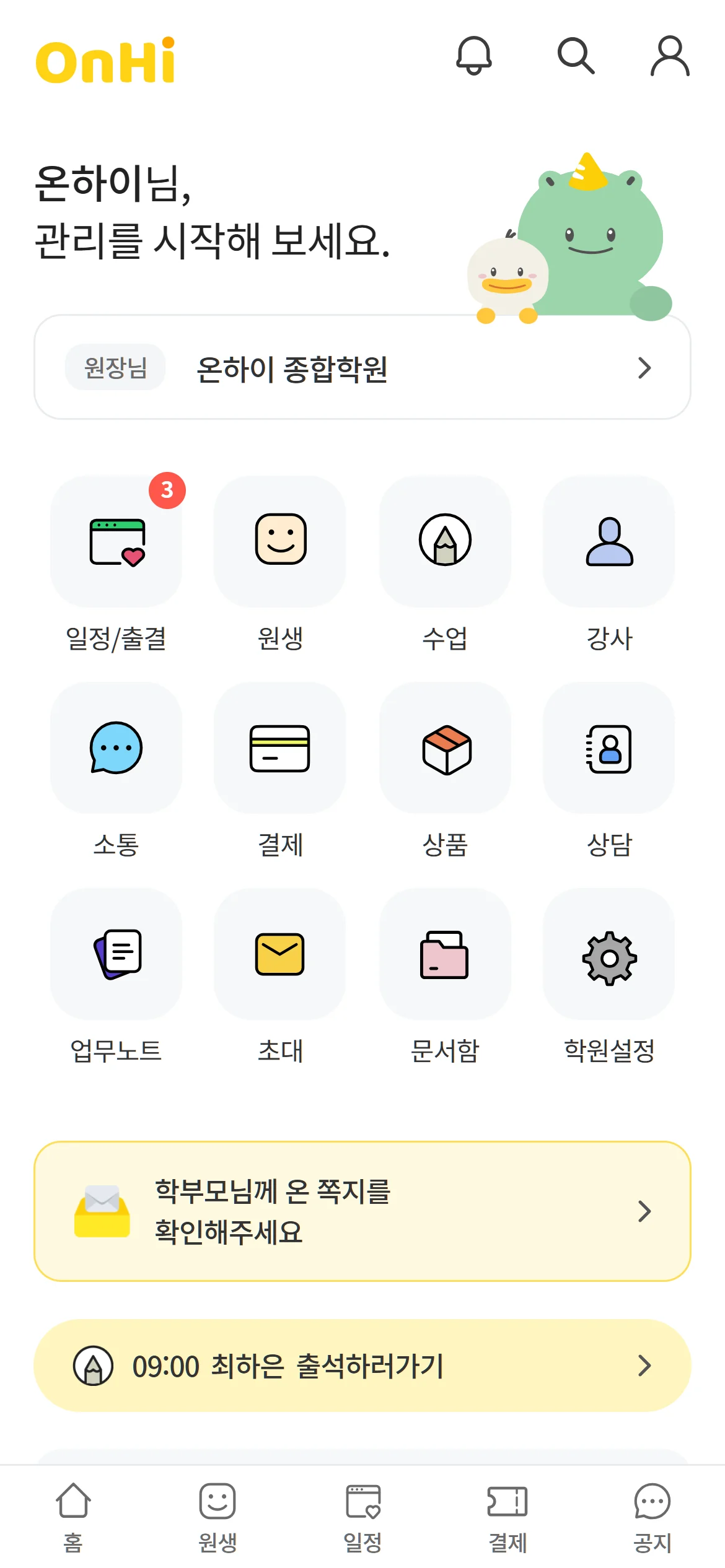
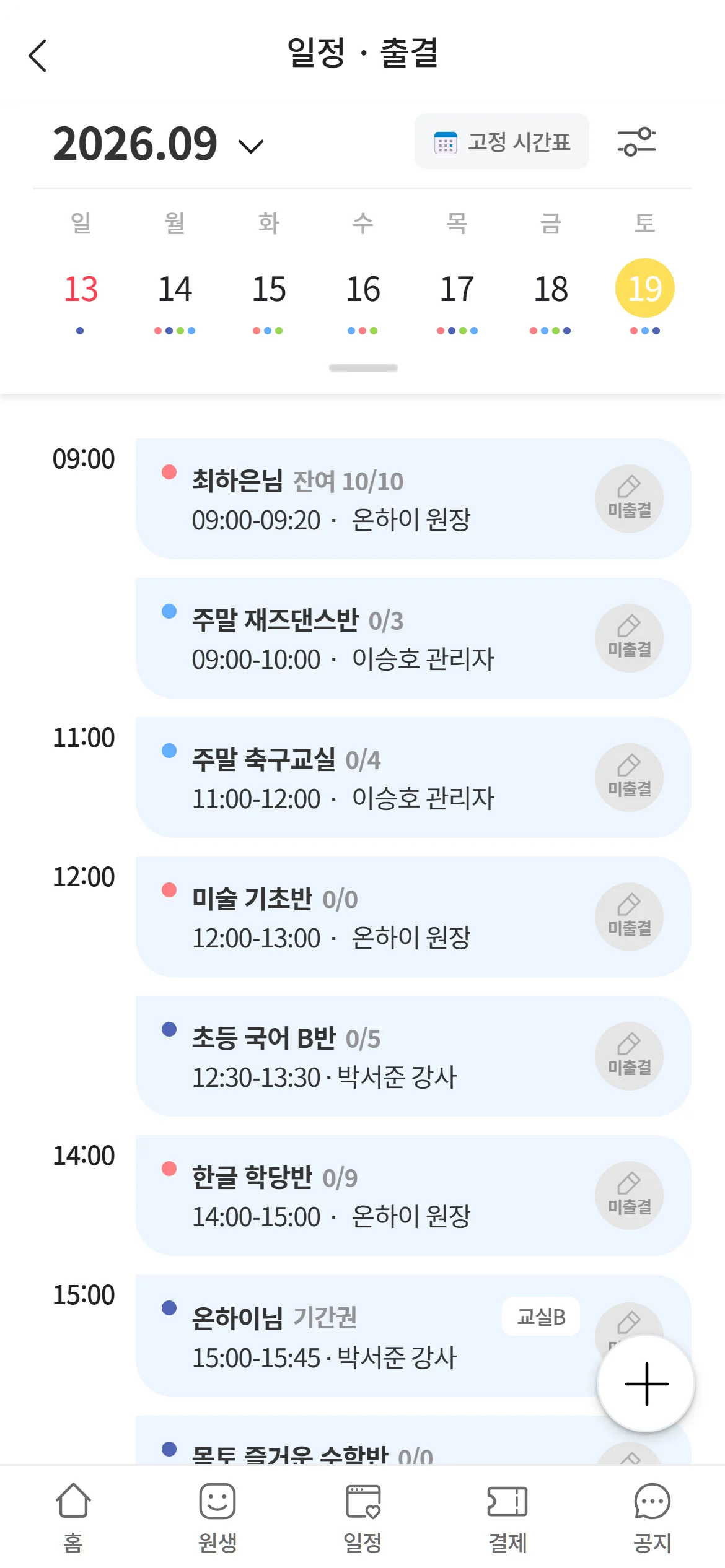
설정, 이것부터 찾으세요
처음 쓰는 원장님이 가장 많이 물어보는 설정 8가지입니다. 실제 화면의 안내 문구를 기준으로 정리했습니다.
Q원생은 어디서 등록하나요? 명단이 많은데요.원생
원생 메뉴의 신규 등록에서 한 명씩 넣거나, 엑셀 일괄 업로드로 명단을 한 번에 올립니다. 쓰던 프로그램의 명단을 엑셀로 내려받아 올리면 됩니다.
Q학부모는 어떻게 초대하나요?학부모
초대 메뉴에서 원생의 보호자 번호로 초대장을 보냅니다. 학부모가 온하이 앱에서 가입하면 자녀와 자동으로 연결되고, 그때부터 등하원 알림과 청구서가 앱으로 갑니다.
Q자동 청구는 어떻게 켜나요?청구
학원설정의 기능 설정에서 원비 청구서 자동 전송을 켜고 발송 기준을 정합니다. 기간권은 결제일 며칠 전, 횟수권·개인반은 종료일 며칠 전 또는 잔여 회차 기준으로 고를 수 있습니다. 첫 청구서 한 번만 직접 보내면 다음부터는 매일 오전 9시에 자동으로 나갑니다.
Q키패드는 어떻게 만드나요?출결
안 쓰는 태블릿에 온하이 앱을 설치하고 로그인한 뒤 학원 설정의 키패드 출결에서 전환하기를 누르면 그 기기가 키패드가 됩니다. 원생은 등록된 휴대폰 번호 뒷 4자리를 누르면 출석됩니다. PC 버전에서는 쓸 수 없고, 그날 일정이 있어야 출석이 됩니다.
Q강사에게 어디까지 보여줄지 정할 수 있나요?권한
학원설정의 역할별 권한 설정에서 관리자와 강사 권한을 따로 정합니다. 강사는 기본적으로 자기 수업만 보고, 관리자는 모든 원생과 수업을 봅니다. 권한을 바꾸면 같은 역할 전원에게 똑같이 적용됩니다.
Q문자 발신번호는 어디서 등록하나요?문자
소통 메뉴의 발신번호 관리에서 등록합니다. 여러 번호를 등록하고 대표번호를 정해 두면 문자를 보낼 때 기본으로 쓰입니다.
Q학부모가 앱에서 카드로 내게 하려면요?결제
청구서 메뉴에서 결제 서비스 신청을 누르면 결제사(KIS PAY) 신청 페이지로 이어집니다. 심사는 영업일 기준 최대 7일 걸리고 진행 상황은 카카오톡으로 안내됩니다. 그동안 청구서 발송과 현금·계좌 수납은 바로 쓸 수 있습니다.
Q강사 앱과 학부모 앱이 따로 있나요?앱
온하이 앱 하나입니다. 강사·원장은 학원 계정으로, 학부모는 초대받은 번호로 가입해 로그인하면 각자에게 맞는 화면이 열립니다.

더 자세한 건 가이드 문서에
화면별 사용법과 최신 기능 안내는 가이드 문서에서 계속 업데이트됩니다.
처음 시작하는 순서는 시작하기 페이지에 정리해 두었습니다.