
결제 서비스를 신청해야 청구서 발송과 학부모 앱 카드 결제를 쓸 수 있어요. 온하이는 국내 전자결제 전문기업 KIS(KIS PAY)와 함께 결제 서비스를 제공해요.
심사는 영업일 기준 최대 7일 걸려요. 진행 중에 궁금한 점은 카카오톡 ‘온하이’로 물어보세요.
1. 신청 화면 열기
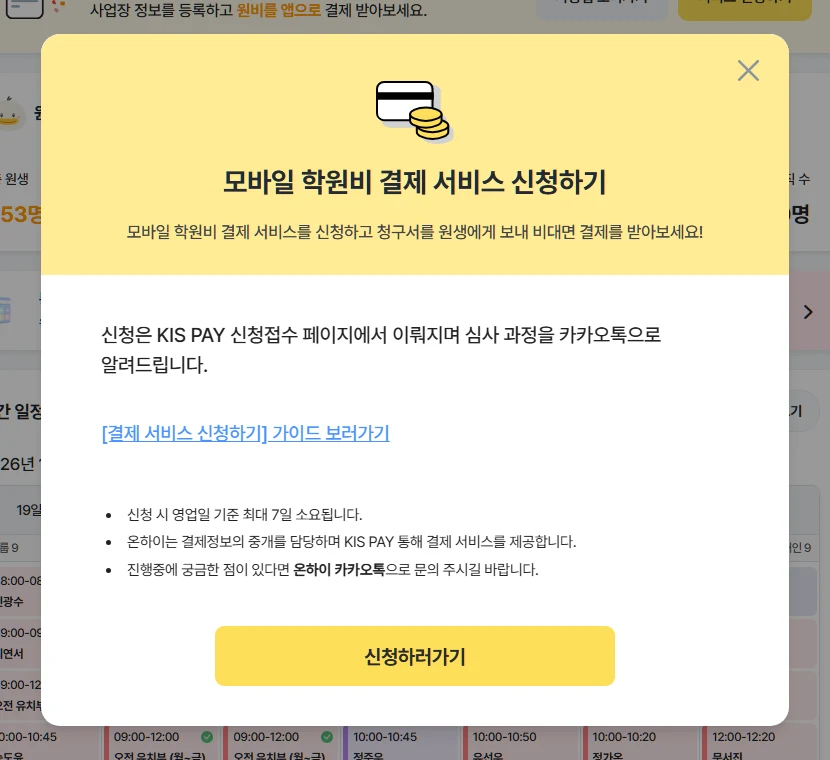
홈 화면 위쪽 노란 배너의 [서비스 신청하기]를 눌러요.

- 이미 신청해서 전자계약 중이면 버튼이 [전자계약서 작성중]으로 바뀌고, 승인이 끝나면 배너가 사라져요.
- [학원설정] → [학원비 결제 서비스 신청]에서도 같은 화면을 열 수 있어요.
안내 창의 내용을 확인하고 [신청하러가기]를 눌러요.
2. 심사 정보 입력하고 신청하기
여섯 칸을 채우고 오른쪽 위 [신청하기]를 눌러요. 휴대폰 번호와 이메일로 KIS 전자계약서가 가니까 틀리지 않게 적어 주세요.
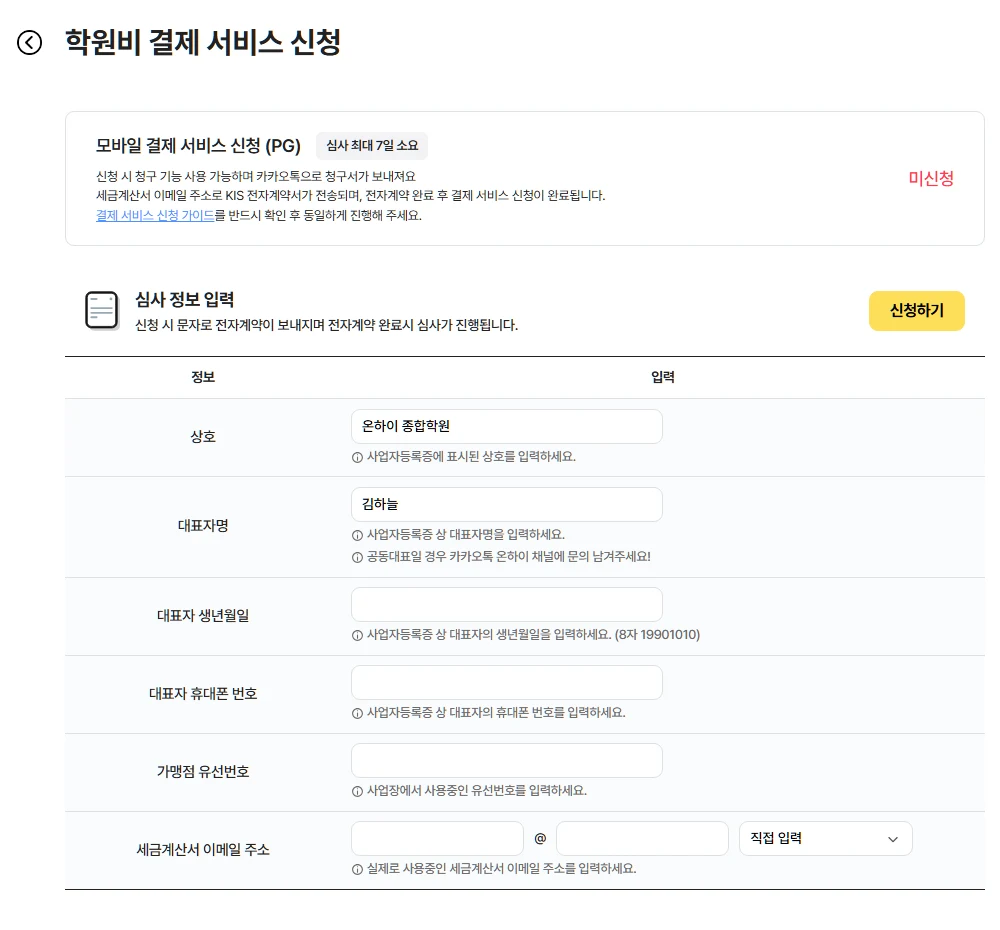
- 상호 — 사업자등록증에 적힌 그대로 적어요.
- 대표자명 — 사업자등록증 상 대표자명이에요. 공동대표면 카카오톡 ‘온하이’로 먼저 문의해 주세요.
- 대표자 생년월일 — 8자리로 적어요. (예: 19910302)
- 대표자 휴대폰 번호 — 대표자 본인 번호예요. 이 번호로 전자계약 문자가 가요.
- 가맹점 유선번호 — 학원에서 쓰는 전화번호예요.
- 세금계산서 이메일 주소 — 실제로 쓰는 주소예요. 이 주소로도 전자계약서가 가요.
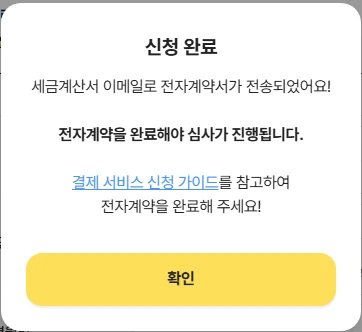
신청하면 아래 창이 떠요. 전자계약을 끝내야 심사가 시작돼요.
3. KIS 전자계약 진행하기
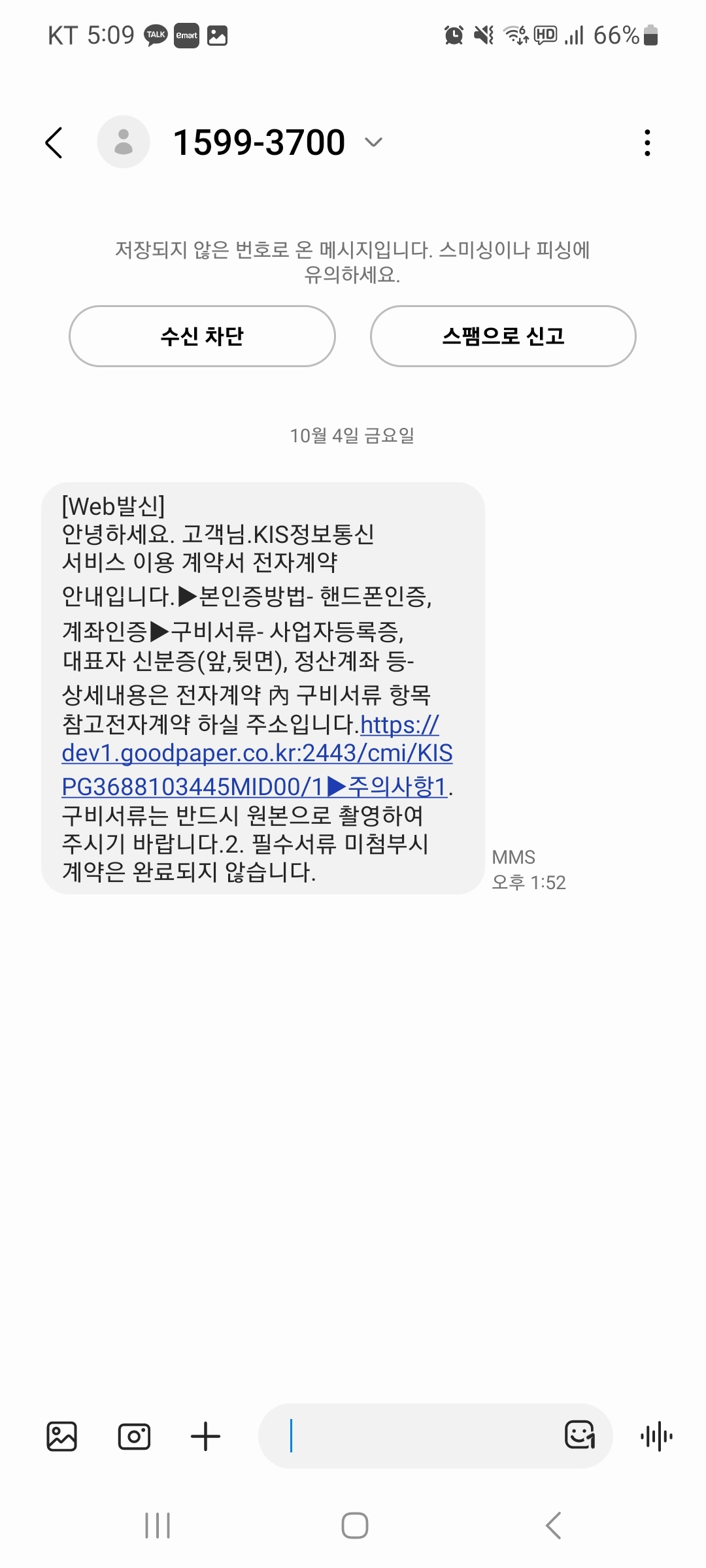
문자나 이메일로 온 링크를 열어 전자계약을 해요. 휴대폰에서도 되지만 PC에서 하시길 권해요.
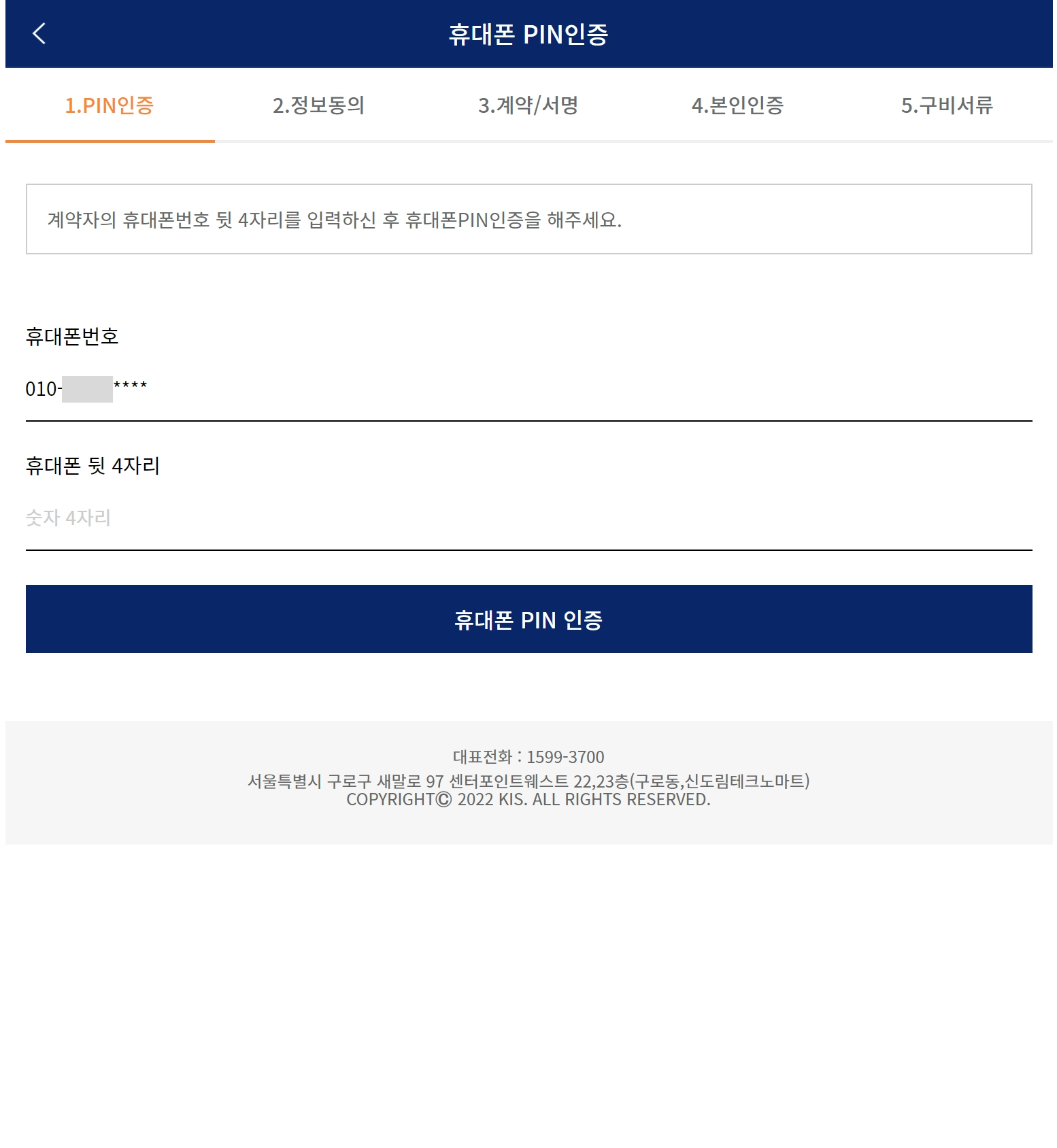
- 휴대폰 번호 뒷 4자리를 넣고 [휴대폰 PIN 인증]을 눌러요.
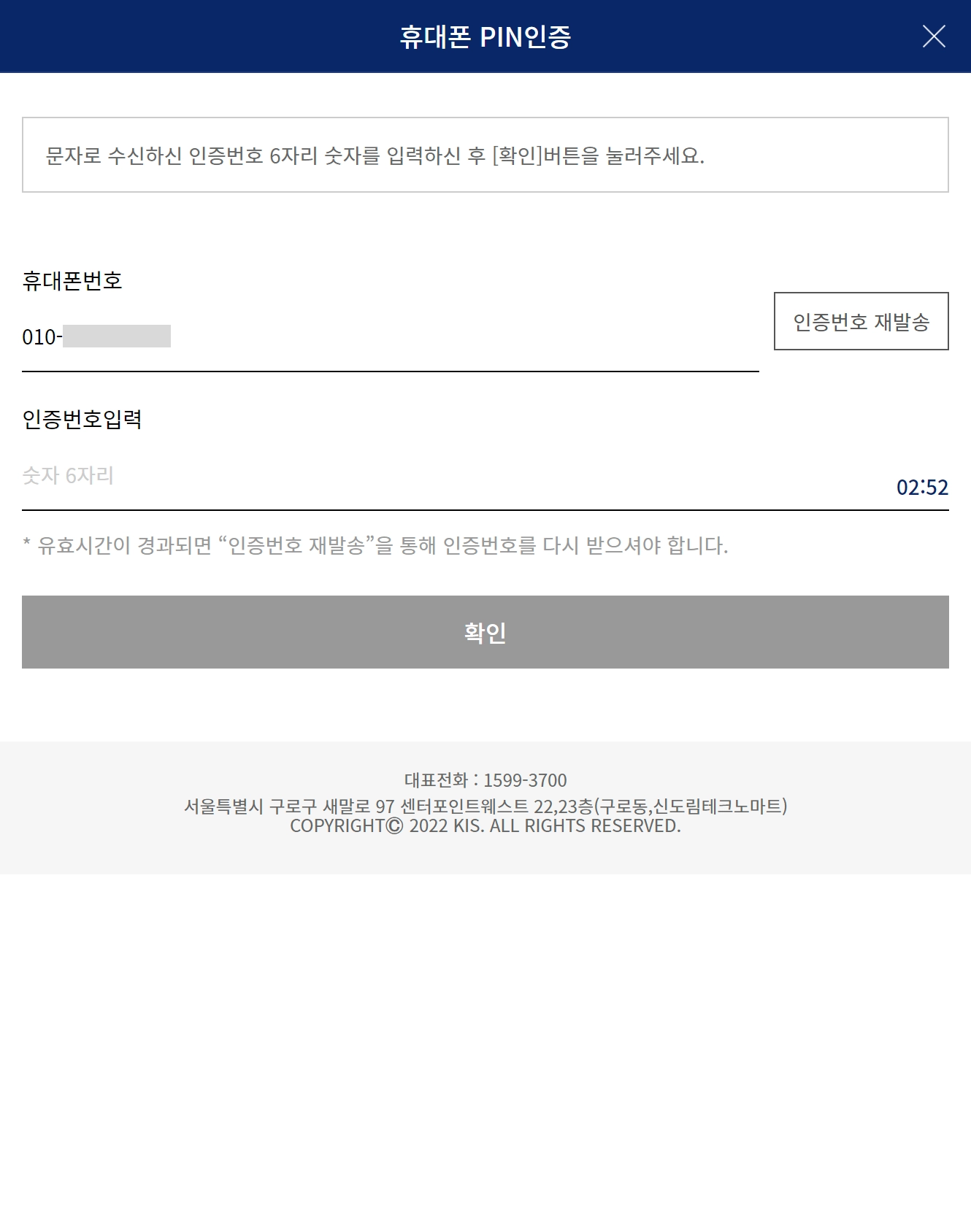
- 문자로 온 인증번호 6자리를 넣고 [확인]을 눌러요.
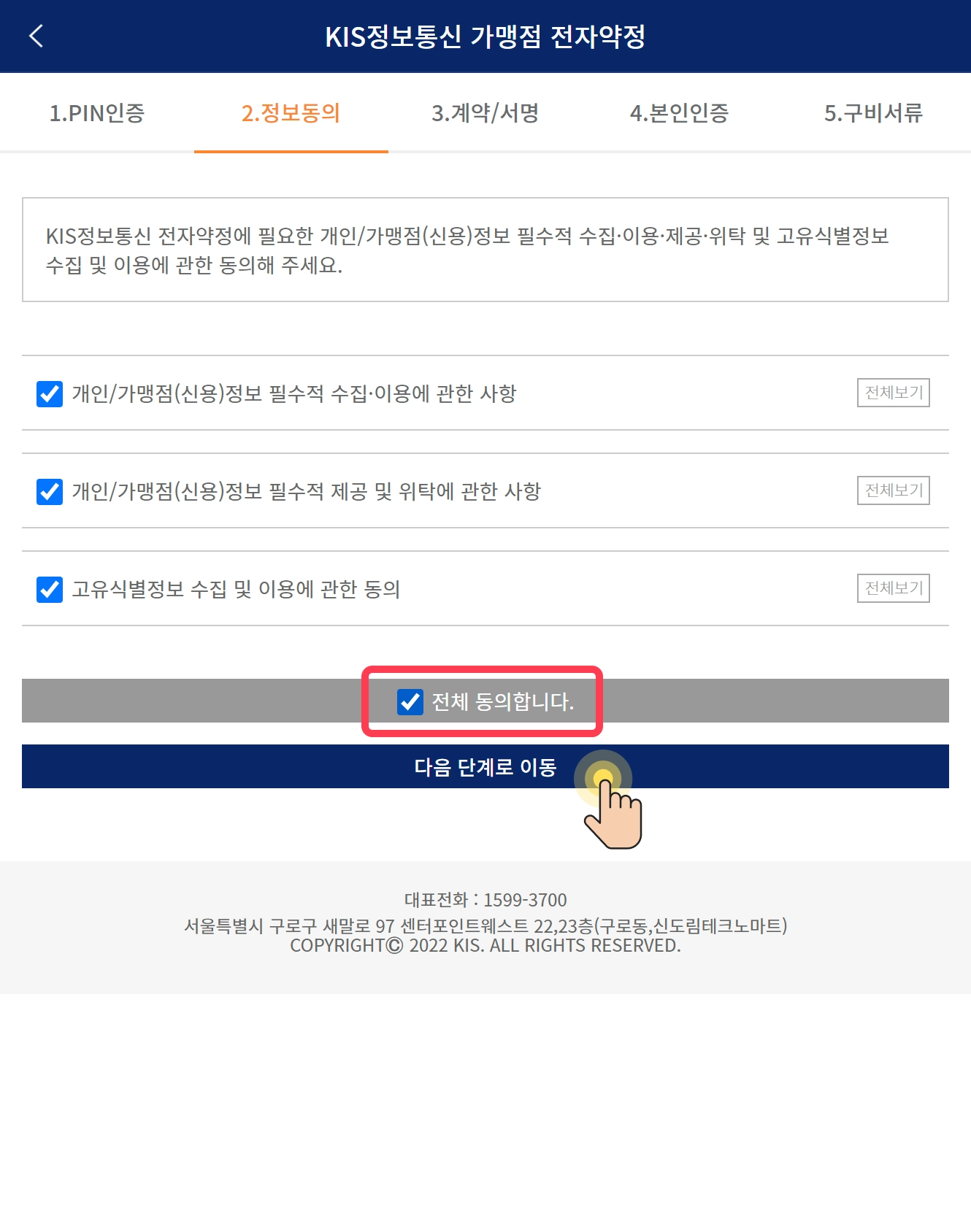
- 전체 동의를 누르고 다음 단계로 가요.
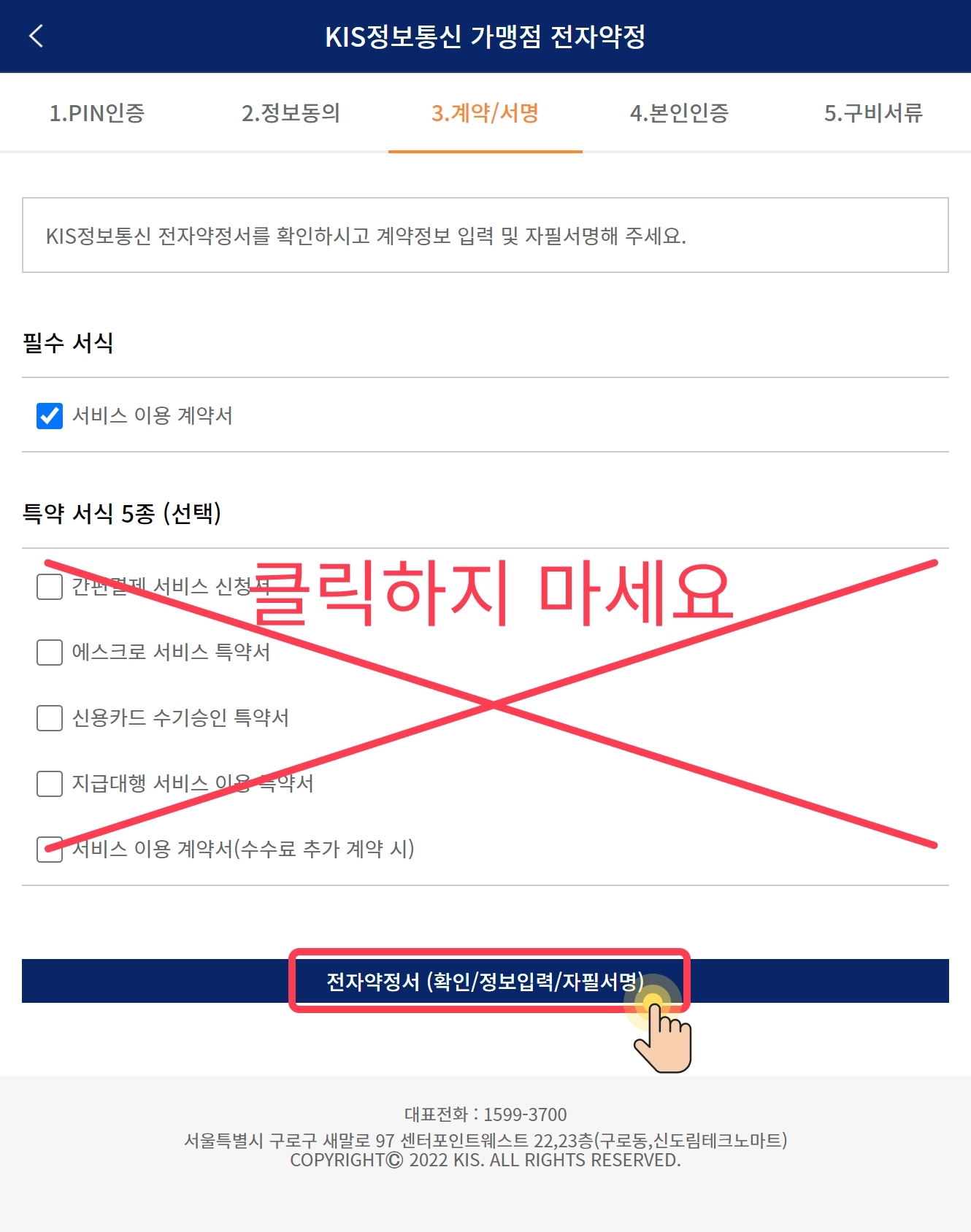
- [전자약정서] 버튼을 눌러요. 특약 서식 5종은 누르지 마세요.
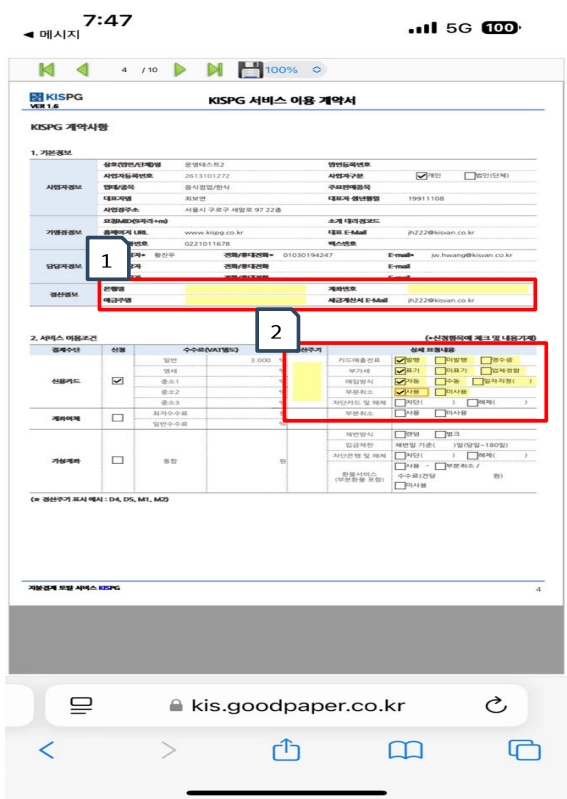
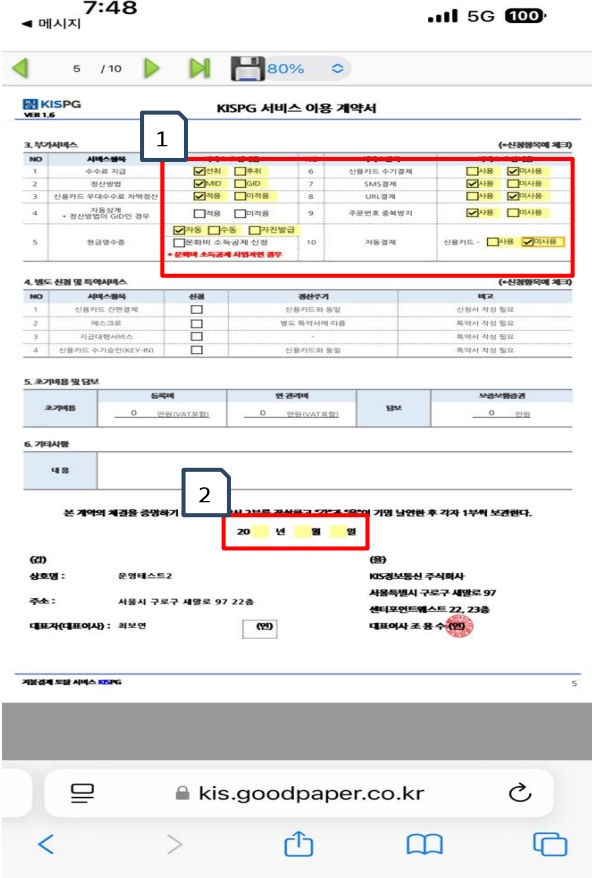
4. 계약서 4 · 5 · 9쪽 작성하기
계약 안내문에서 노란 칸만 채우면 돼요.
4쪽
- 정산계좌 정보를 넣어요.
- 정산주기는 D+4로 넣어요. (결제한 날로부터 영업일 기준 4일 뒤에 정산돼요)
| 항목 | 선택 |
|---|---|
| 카드매출전표 | 발행 |
| 부가세 | 표기 |
| 매입방식 | 자동 |
| 부분취소 | 사용 |
5쪽
| 항목 | 선택 |
|---|---|
| 수수료지급 | 선취 |
| 정산방법 | MID |
| 우대수수료 차액정산 | 적용 |
| 자동상계 | 미적용 |
| 현금영수증 | 자동 |
| 신용카드 수기결제 | 미사용 |
| SMS결제 | 사용 |
| URL결제 | 미사용 |
| 주문번호 중복방지 | 사용 |
| 자동결제 | 미사용 |
마지막으로 계약일자를 적어요.
9쪽
사업자 관련 고객 정보를 넣어요.
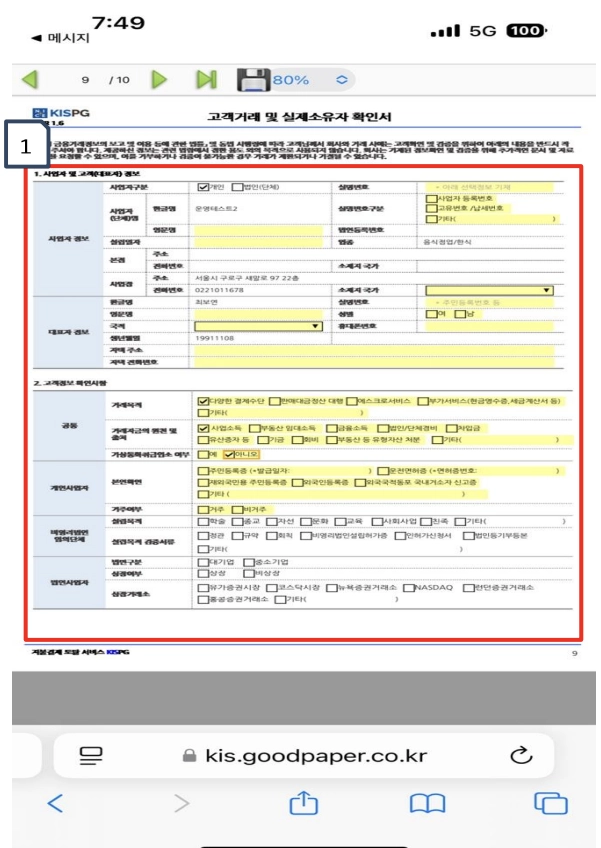
다 쓰면 위쪽 파일(저장) 아이콘을 눌러 저장해요.

5. 본인인증 · 구비서류 첨부
저장한 뒤 본인인증을 하고 구비서류를 올리면 전자계약이 끝나요.
| 개인사업자 | 법인사업자 |
|---|---|
| 사업자등록증 | 사업자등록증 |
| 통장사본 | 통장사본 |
| 대표자 신분증 | 등기부등본 |
| 인감증명서 | |
| 주주명부 | |
| 대표자 신분증 | |
| (대표자가 외국인이면) 여권사본 |
6. 심사와 승인
전자계약을 마치면 신청 화면의 상태가 심사중으로 바뀌어요. 심사는 영업일 기준 최대 7일 걸리고, 승인되면 카카오톡으로 알려 드려요. 그때부터 청구서를 보내고 앱으로 결제를 받을 수 있어요.