

가입부터 첫 출석 체크까지
가입 2단계는 5분이면 끝납니다.
승인되면 홈에 시작 체크리스트가 뜨고, 그 순서대로 하면 됩니다.
가입 · 5분
- 1
 2분
2분회원가입
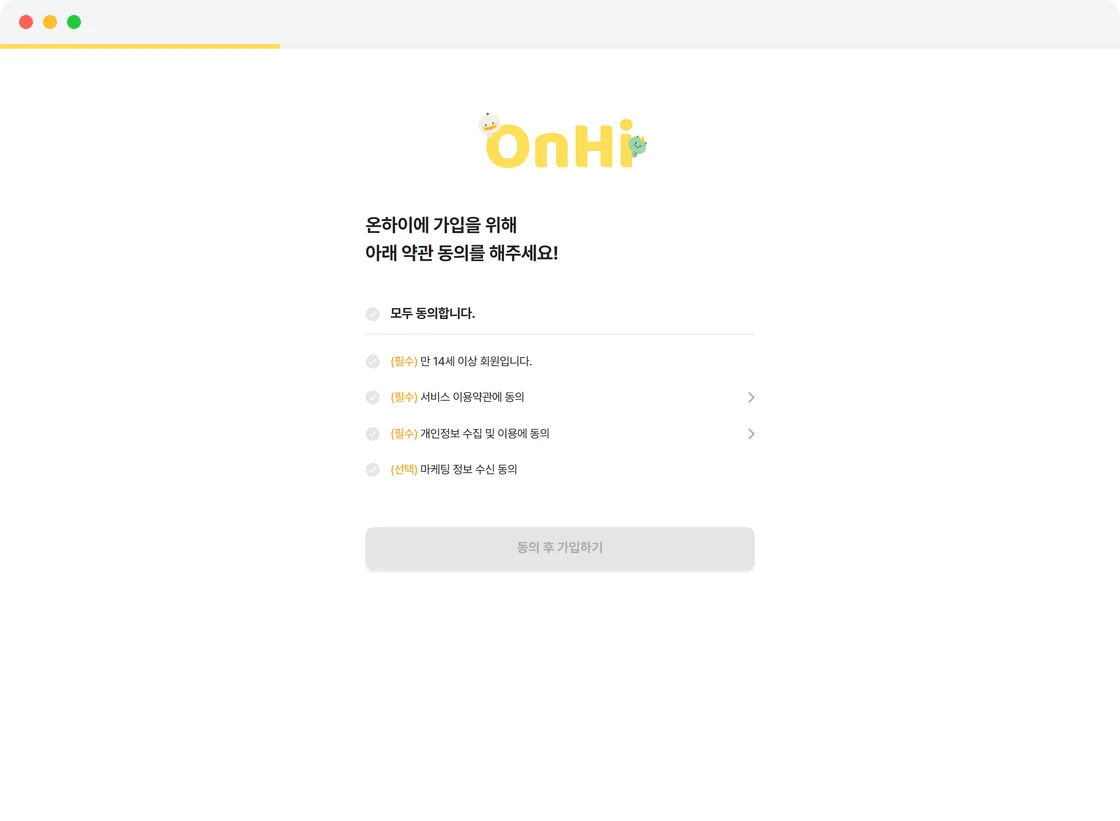
원장·강사 역할을 고르고 약관 동의,
휴대폰 인증 뒤 아이디를 만듭니다 - 2
 3분
3분학원 등록
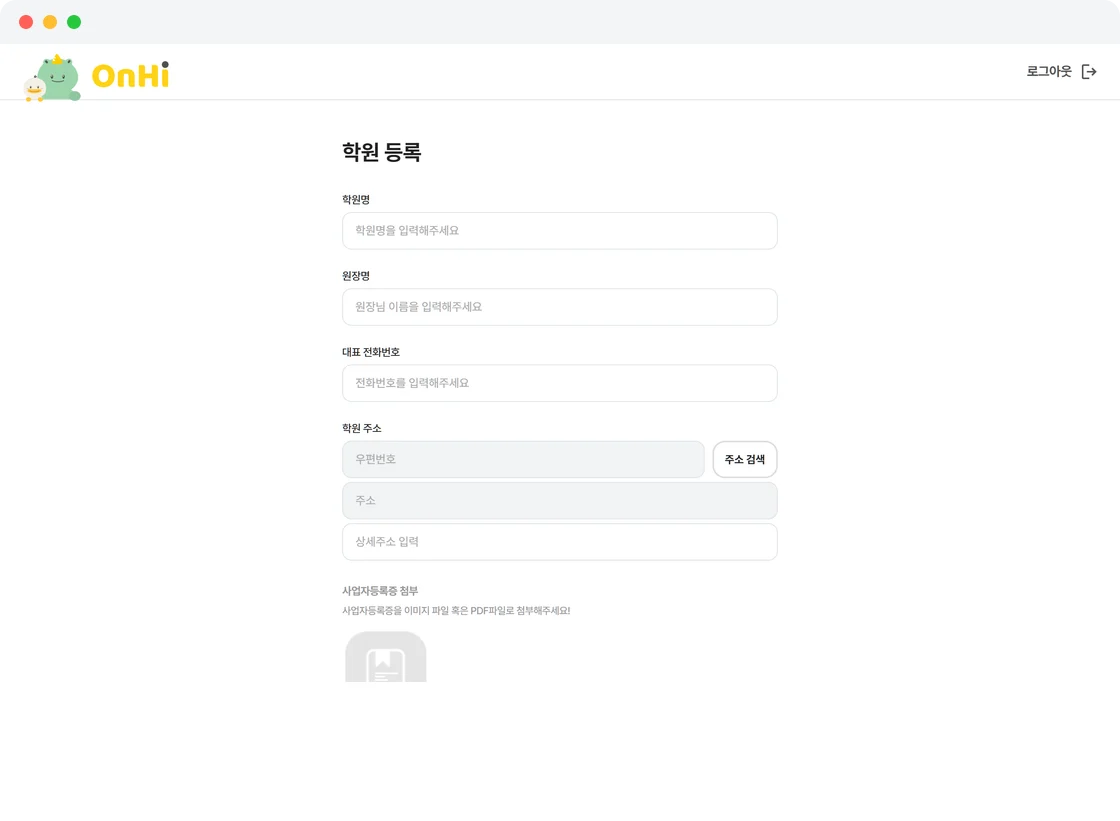
학원명·원장명·대표 전화·주소를 넣고
사업자등록증을 첨부하면 신청 끝 - ✓
 영업일 1일 이내
운영자 승인
사업자등록증을 확인하고 승인합니다.
승인되면 학원 화면이 열려요.
승인 뒤 · 홈에 뜨는 시작 체크리스트 5단계 · 10분
- 1 1단계3분
원생 등록
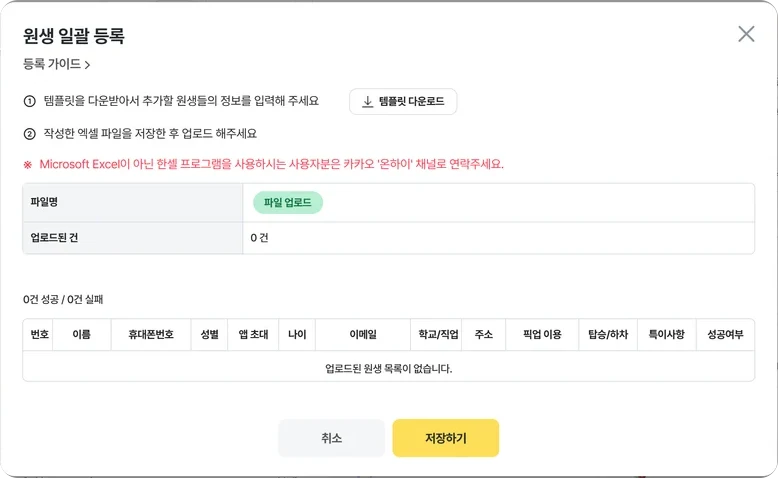
한 명씩 넣거나 엑셀로 한 번에
- 2 2단계3분
수업 만들기
그룹·개인, 기간권·횟수권 고르기
- 3 3단계2분
수업에 원생 넣기
수업 목록에서 원생을 배정
- 4 4단계1분
현장 수납
첫 수강료를 현장 수납으로 기록
- 5 5단계1분
출석 체크
일별출석부에서 오늘 수업 출석

약관 동의와 휴대폰 인증이면 끝
이메일 대신 휴대폰 번호로 본인 확인을 합니다. 역할은 원장·강사(학원관계자)와 원생·학부모(학원회원) 중 고르고, 아이디와 비밀번호를 정하면 가입이 끝납니다.
- 역할 선택
- 약관 동의
- 휴대폰 인증
- 아이디 만들기
학원 정보와 사업자등록증만 있으면
학원명, 원장님 이름, 대표 전화번호, 주소를 넣고 사업자등록증을 이미지나 PDF로 첨부합니다. 운영자가 확인하면 영업일 기준 1일 이내에 승인되고, 그때부터 학원 화면이 열립니다.
- 학원명 · 원장명
- 대표 전화 · 주소
- 사업자등록증 첨부
- 영업일 1일 이내 승인
쓰던 명단, 엑셀로 한 번에
원생 관리의 엑셀 일괄 업로드에서 템플릿을 내려받아 이름·휴대폰번호·성별 등을 채워 올리면 원생이 한 번에 등록됩니다. 다른 프로그램에서 내려받은 명단도 열만 맞추면 됩니다. 성공·실패 건수가 바로 표시됩니다.
- 템플릿 다운로드
- 엑셀 채우기
- 파일 업로드
- 성공 · 실패 확인
시작할 때 자주 묻는 질문
가입 전 원장님들이 가장 많이 물어보신 5가지입니다.

Q승인되기 전에는 아무것도 못 하나요?승인
학원 등록을 마치면 운영자가 사업자등록증을 확인해 영업일 기준 1일 이내에 승인합니다. 승인되면 홈에 시작 체크리스트 5단계가 뜨고, 그 순서대로 원생 등록부터 출석 체크까지 바로 해 볼 수 있습니다.
Q쓰던 프로그램의 자료를 옮길 수 있나요?데이터
원생 명단은 엑셀 템플릿에 맞춰 올리면 한 번에 등록됩니다. 과거 출결·결제 이력은 자동으로 옮겨지지 않으니, 필요하면 카카오톡으로 문의해 주세요.
Q앱 카드 결제는 바로 되나요?결제
카드 결제는 결제사(KIS PAY) 심사를 거쳐 열립니다. 학원 화면에서 결제 서비스를 신청하면 영업일 기준 최대 7일 걸리고, 진행 상황은 카카오톡으로 안내됩니다. 심사 중에도 청구서 발송과 현금·계좌 수납은 바로 쓸 수 있습니다.
Q처음부터 모든 설정을 해야 하나요?설정
아니요. 수업 하나, 원생 몇 명으로 시작해서 써 보면서 늘리면 됩니다. 할인, 교실, 키패드, 자동 청구는 나중에 켜도 됩니다. 연습으로 만든 수업은 지워도 됩니다.
Q강사는 어떻게 들어오나요?강사
강사도 온하이 앱에서 원장·강사 역할로 가입한 뒤, 학원에서 보낸 초대장을 받아 입장합니다. 강사가 볼 수 있는 범위는 학원설정의 역할별 권한 설정에서 정합니다.